در این راهنما
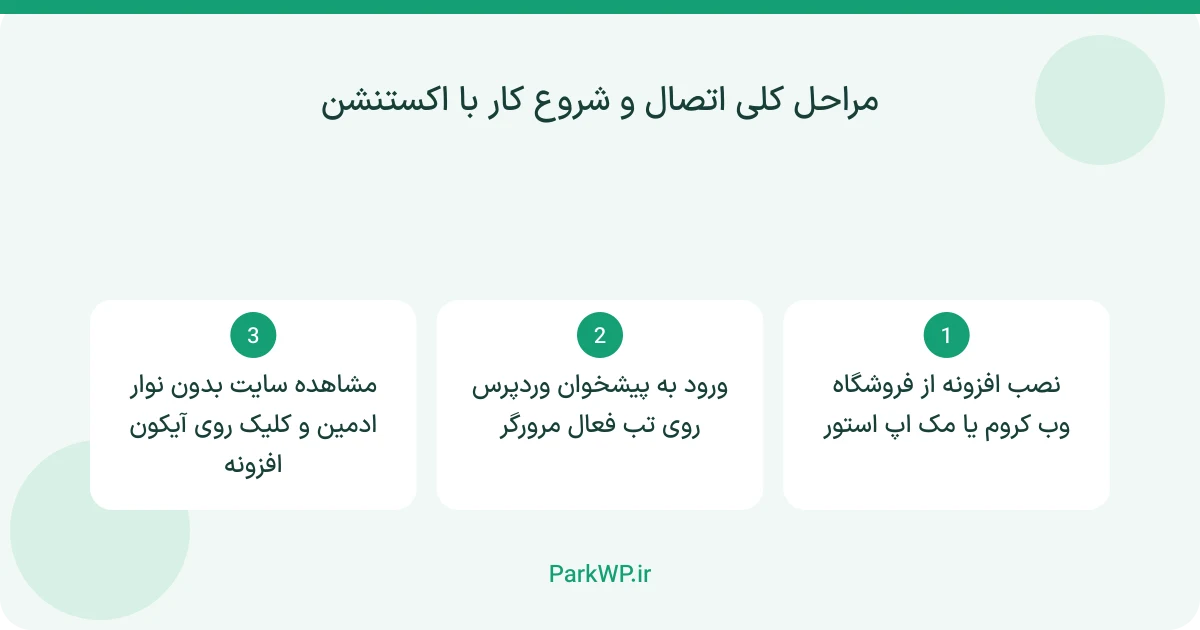
اکستنشن رسمی مرورگر وردپرس به شما امکان میدهد نوار ادمین بالای سایت را مخفی کنید و میانبرهای ضروری مدیریت را به نوار ابزار مرورگر منتقل نمایید. برای راه اندازی این ابزار تنها کافی است افزونه را روی کروم یا سافاری نصب کرده و پس از ورود به پیشخوان، دسترسی دامنه را تایید کنید. با این روش، ظاهر اصلی سایت بدون نوار مزاحم ادمین لود میشود و سرعت ویرایش صفحات افزایش مییابد.
آشنایی با ابزار جدید در آموزش وردپرس و نقش آن در مدیریت صفحات
در مسیر یادگیری و آموزش وردپرس ابزارهای متعددی برای بهبود سرعت عمل مدیران سایت معرفی میشوند. اکستنشن رسمی مرورگر وردپرس یکی از این راهکارها است که برای مرورگرهای گوگل کروم، خانواده کرومیوم و سافاری در سیستمعامل مک منتشر شده است. این ابزار به کاربران لاگینشده اجازه میدهد نوار مدیریت بالای سایت یا همان ادمین بار را به طور کامل پنهان کنند، بدون آن که دسترسی سریع به عملکردهای ضروری پیشخوان از دست برود.
نوار مدیریت وردپرس با این که ابزاری مفید است، گاهی چیدمان صفحات فرانتاند را دستخوش تغییر میکند. این نوار روی هدرهای چسبان یا منوهای ناوبری اثر میگذارد و دیدن سایت به شکل یک کاربر عادی را دشوار میسازد. اکستنشن مرورگر این مشکل را با انتقال میانبرها به داخل نوار ابزار مرورگر برطرف میکند. با این کار ساختار بصری پوسته بدون تداخل کدهای نوار ادمین رندر میشود.
قابلیتهای اصلی اکستنشن رسمی مرورگر
اکستنشن متنباز وردپرس چند هدف مشخص را دنبال میکند. نخستین وظیفه آن، پاکسازی رابط کاربری فرانتاند با حذف نوار مدیریت است. زمانی که در یک تب سایت خود را مرور میکنید، اکستنشن وضعیت ورود شما را تشخیص میدهد. سپس آیکون آن در نوار ابزار مرورگر فعال میشود و عملکردهای کلیدی را در قالب یک منوی کشویی در اختیار شما قرار میدهد.
از طریق این منو میتوانید به سرعت وارد بخش ویرایش نوشته یا برگه شوید. همچنین دسترسی مستقیم به داشبورد، مدیریت رسانهها و بخش سفارشیسازی قالب امکانپذیر است. اگر از ابزارهایی مانند Admin Columns Pro 7.1.7 برای شخصیسازی پنل مدیریت استفاده میکنید، ادغام آن با دسترسیهای سریع مرورگر میتواند زمان لازم برای ورود به بخشهای تحریریه را به حداقل برساند.
مزایای پنهانسازی نوار مدیریت برای طراحان وب
طراحان رابط کاربری هنگام بازبینی صفحات سایت به پیشنمایش دقیق المانها نیاز دارند. نوار مدیریت وردپرس ارتفاع 32 پیکسلی در بالای صفحه ایجاد میکند. این ارتفاع اضافه گاهی باعث مخفی شدن بخشی از سربرگ یا بروز خطا در اسکریپتهای اسکرول نرم میشود.
با غیرفعالسازی این نوار به کمک اکستنشن مرورگر، تمام محاسبات CSS مانند اندازهگیری ارتفاع نمایشگر بر اساس ارتفاع واقعی مرورگر انجام میگیرد. به این ترتیب دیگر نیازی به باز کردن پنجره ناشناس (Incognito) برای دیدن سایت بدون نوار ادمین نخواهید داشت.
مراحل گامبهگام نصب اکستنشن روی مرورگرهای مختلف
افزونه مرورگر وردپرس به صورت متنباز عرضه شده است و روی انواع پلتفرمهای پرکاربرد پشتیبانی میشود. فرآیند نصب بسیار سرراست است و برای عملکرد نیازی به اضافه کردن افزونه جداگانه داخل هاست یا دایرکتوری سایت ندارد. این ویژگی یک امتیاز بزرگ است زیرا دیتابیس سایت شما بدون بار اضافی باقی میماند.
پیشنیاز اصلی استفاده از این اکستنشن، ورود موفق به حساب کاربری وردپرس با کوکیهای احراز هویت معتبر است. در ادامه نحوه راهاندازی آن را روی دو بستر اصلی بررسی میکنیم.
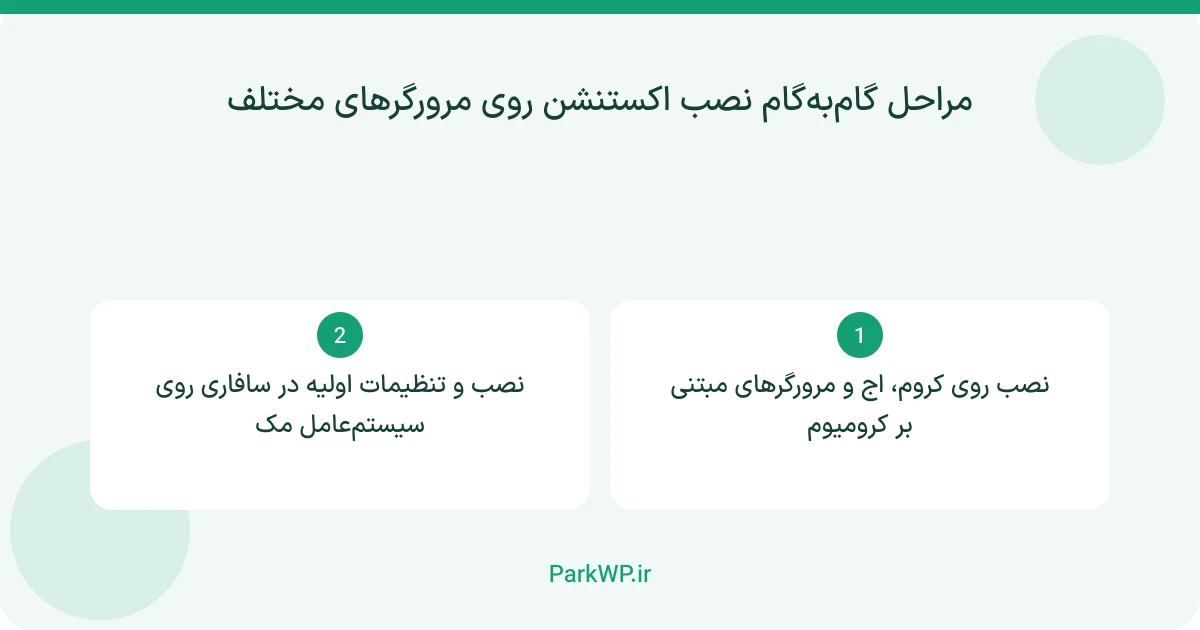
نصب روی کروم، اج و مرورگرهای مبتنی بر کرومیوم
برای شروع، به Chrome Web Store بروید و عنوان رسمی WordPress Browser Extension را جستجو کنید. روی دکمه افزودن به کروم (Add to Chrome) کلیک نمایید. مرورگر هشداری مبنی بر سطوح دسترسی افزونه برای خواندن دادهها روی تبهای وبسایتها نمایش میدهد که برای تایید باید روی Add Extension کلیک کنید.
پس از پایان نصب، روی آیکون پازل در گوشه بالای مرورگر بزنید و اکستنشن وردپرس را سنجاق (Pin) کنید. حال وارد سایت وردپرسی خود شوید و یک برگه را باز کنید. نوار مشکی رنگ پیشفرض مدیریت ناپدید میشود و آیکون اکستنشن با رنگ مشخص فعال خواهد شد.
نصب و تنظیمات اولیه در سافاری روی سیستمعامل مک
کاربران سافاری در macOS میتوانند افزونه را از طریق Mac App Store دریافت کنند. پس از دانلود، برنامه را یک بار اجرا نمایید تا راهنمای فعالسازی نمایش داده شود. سپس تنظیمات مرورگر سافاری را با فشردن کلیدهای Command و کاما باز کنید.
به تب Extensions بروید و تیک مربوط به افزونه وردپرس را فعال کنید. سافاری برای حفظ حریم خصوصی از شما میخواهد اجازه دسترسی اکستنشن به وبسایتهای وردپرسی را تایید کنید. گزینه Always Allow on Every Website را انتخاب نمایید تا افزونه روی دامنههای مختلف شما بدون وقفه فعال باشد.
بهینهسازی جریان کاری و میانبرهای عملیاتی
استفاده هوشمندانه از اکستنشن مرورگر بهرهوری کاری وبمسترها و نویسندگان را ارتقا میدهد. زمانی که شما یک مقاله طولانی را در فرانتاند بررسی میکنید، نیاز به ویرایش سریع غلطهای املایی یا اصلاح تصاویر خواهید داشت. به جای بازگشت به پنل مدیریت، کلیک روی منوی افزونه در تولبار، مستقیم صفحه ادیتور گوتنبرگ را باز میکند.
اگر علاوه بر استفاده از این ابزار، از پلاگین بهینهسازی مانند پلاگین Perfmatters 2.6.9 برای غیرفعال کردن گزینههای غیرضروری هسته استفاده کنید، سرعت پاسخگویی فرانتاند و بارگذاری برگهها به شکل چشمگیری بهتر میشود.
مدیریت سریع چند وبسایت مختلف
مدیرانی که چندین پروژه وردپرسی را به طور همزمان اداره میکنند، با این اکستنشن دسترسی سادهتری خواهند داشت. افزونه بر اساس دامنه تبی که در حال مشاهده آن هستید، پیوندهای ادمین همان سایت خاص را بازخوانی میکند.
این رفتار از سردرگمی میان تبهای باز و ورود اشتباهی به پیشخوان دامنههای دیگر جلوگیری میکند. هر برگه به صورت خودکار با اطلاعات ادمین همان دامنه تطبیق داده میشود و میانبرها فقط متناسب با همان سایت ساخته میشوند.
بررسی دسترسیپذیری و چیدمان بدون تداخل نوار ادمین
توسعهدهندگان وب باید واکنشگرایی سایت را در وضوحهای گوناگون بررسی کنند. نوار ادمین وردپرس روی صفحات گوشی و تبلت بخش زیادی از بالای صفحه را میپوشاند. اکستنشن مرورگر این بخش مزاحم را حذف میکند تا بازرسی ابعاد صفحه بدون نقص انجام شود.
با ابزار Inspect مرورگر میتوانید عناصر بالای صفحه را بدون تغییرات غیرواقعی استایلهای وردپرس بسنجید و مشکلات کدهای CSS منوهای چسبان را سریعتر برطرف سازید.
محدودیتها و نکات امنیتی در استفاده از اکستنشن
با وجود کارایی بالا، این اکستنشن دارای برخی محدودیتهای فنی است که باید به آنها توجه داشته باشید. ابزار مرورگر فقط یک واسط بصری و ناوبری است. این یعنی اگر نشست ورود (Session) شما در وردپرس منقضی شود، اکستنشن دیگر قادر به خواندن وضعیت دسترسی نخواهد بود و آیکون آن خاکستری میشود.
علاوه بر این، در صورتی که مسیر ورود پیشخوان وردپرس خود را از طریق افزونههای امنیتی تغییر داده باشید، ممکن است برخی میانبرهای خودکار برای هدایت به صفحه ورود نیاز به بررسی دستی داشته باشند.
امنیت کوکیها و حفظ حریم خصوصی
اکستنشن رسمی وردپرس متنباز است و کدهای آن برای عموم قابل بررسی هستند. این ابزار دادههای ورود یا گذرواژههای شما را ذخیره نمیکند، بلکه تنها کوکیهای استاندارد وردپرس را برای شناسایی نقش کاربری بررسی مینماید.
با این حال، توصیه میشود هنگام استفاده از رایانههای اشتراکی، پس از اتمام کار، حتماً از حساب کاربری وردپرس خارج شوید تا دسترسیهای سریع در مرورگر غیرفعال گردند.
بررسی تداخل با سیستمهای کش مرورگر
برخی افزونههای مسدودکننده اسکریپت یا برنامههای پاککننده کوکی ممکن است کارکرد اکستنشن را متوقف سازند. اگر آیکون افزونه سایت شما را تشخیص نمیدهد، مطمئن شوید که افزونههای امنیتی مرورگر مانع اجرای اسکریپتهای محلی نشده باشند.
همچنین در صورت تغییرات عمده در قالب یا آدرسهای سایت، بازنشانی کوکیها و بارگذاری مجدد برگه مشکل عدم همگامسازی را حل میکند.
برای بررسی جزئیات فنی و دنبال کردن توضیحات تکمیلی، Introducing the WordPress Browser Extension را هم بخوانید و هنگام اجرا، نسخه ابزار و شرایط سایت خود را در نظر بگیرید.
راهنماهای کاربردی برای انتخاب ابزار، ساخت سایت و نگهداری وردپرس. با روش بررسی و بهروزرسانی آموزشها آشنا شوید.