در این راهنما
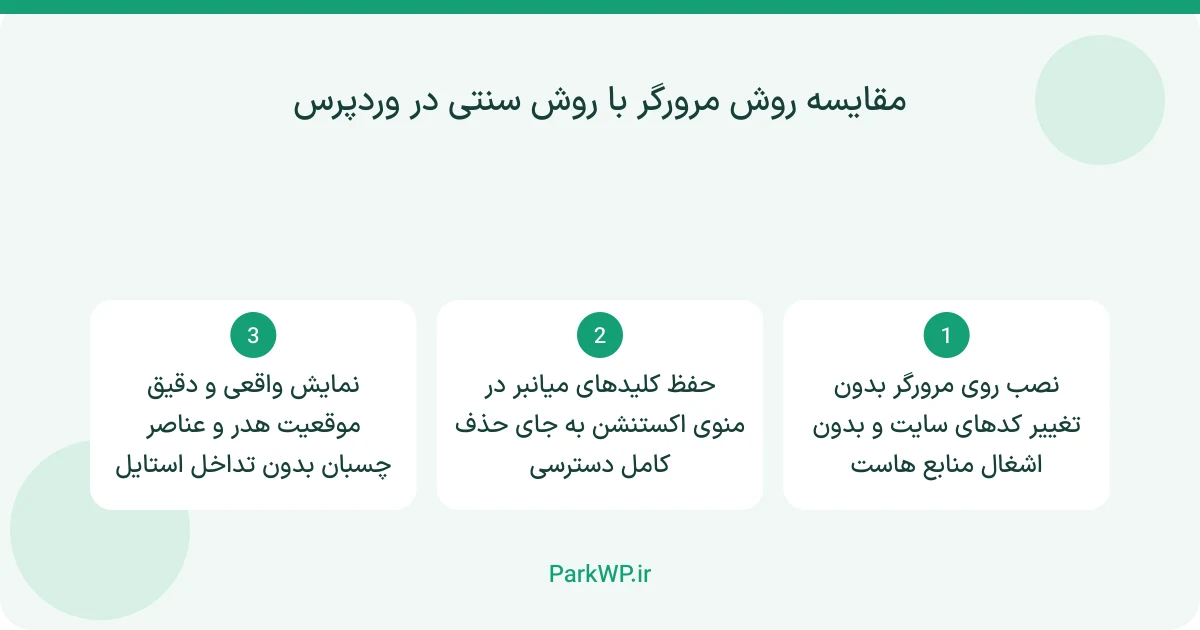
اکستنشن رسمی مرورگر وردپرس به مدیران سایت اجازه میدهد نوار سیاه پیشخوان را از بالای صفحات حذف کنند، بدون آنکه دسترسی سریع خود به بخشهای مدیریتی را از دست بدهند. این افزونه با انتقال میانبرهای ادمین بار به نوار ابزار مرورگر کروم و سافاری، دید واضحی از طراحی نهایی صفحات به نمایش میگذارد. نصب این ابزار هیچ بار پردازشی اضافی به سرور تحمیل نخواهد کرد.
تفاوت اکستنشن مرورگر با افزونه وردپرس استاندارد
در استفاده از سایتهای وردپرسی، واژه افزونه وردپرس معمولاً به فایلهای زیپ اشاره دارد که روی هاست و پیشخوان سایت نصب میشوند. افزونههای معمولی کدهای PHP و پایگاه داده را تغییر میدهند تا امکانات جدیدی به هسته سیستم بیفزایند. با این حال، نسخه منتشرشده برای مرورگرها ماهیتی کلاینتساید دارد و روی نرمافزار مرورگر مانند گوگل کروم یا سافاری نصب میشود.
این ابزار متنباز به مدیران سایتها و کاربران لاگینشده کمک میکند تا ظاهر سایت را دقیقاً مشابه یک کاربر عادی مشاهده کنند. نوار پیشخوان سنتی یا ادمین بار که بالای تمام برگهها جای میگیرد، گاهی اوقات عناصر هدر، منوهای چسبان یا بنرهای اطلاعرسانی را میپوشاند. اکستنشن مرورگر این مشکل را با پنهان کردن نوار حل میکند، در حالی که آیکون میانبرها را در بخش نوار ابزار مرورگر زنده نگه میدارد.
نحوه عملکرد افزونه مرورگر در سمت کاربر
اکستنشن مرورگر با بررسی کوکیهای نشست ورود در وردپرس متوجه وضعیت لاگین کاربر میشود. پس از تایید هویت، نوار پیشخوان داخلی برگه از صفحه پنهان میشود و پیوندهای استاندارد آن نظیر ویرایش برگه، شخصیسازی، مدیریت دیدگاهها و پاکسازی کش به منوی پاپآپ افزونه در مرورگر منتقل میگردند.
این پردازش صرفاً روی سیستم شخصی مدیر انجام میشود. سایر افراد یا حتی سایر همکارانی که این افزونه را نصب نکردهاند تغییری در نمایش پیشخوان سایت مشاهده نمیکنند. بدین ترتیب نیازی به دستکاری فایل functions.php یا غیرفعالسازی نوار از طریق بخش شناسنامه کاربر وجود نخواهد داشت.
مزایای پنهانسازی نوار مدیریت برای طراحان وب
طراحان قالب و توسعهدهندگان فرانتاند مداوم با اختلالات حاصل از 32 پیکسل ارتفاع ادمین بار روبرو میشوند. در زمان بازبینی صفحات چسبان یا تست واکنشگرایی در نمایشگرهای کوچک، این نوار فضای کار را محدود میکند. با استفاده از ابزار مرورگر، ظاهر طبیعی سایت بدون هیچ تداخل سیاساس نمایش داده میشود.
اگرچه برای بهینهسازی سرعت و حذف درخواستهای مازاد نوار ابزار میتوان از ابزارهایی مانند پلاگین Perfmatters 2.6.9 در سطح هاست استفاده کرد، اما استفاده از افزونه مرورگر برای کسانی که صرفاً به محیط تمیزتر نیاز دارند، راهحلی سبکتر و بدون دستکاری کدهای سمت سرور به شمار میآید.
پیشنیازها و بستر سازگار با اکستنشن مرورگر
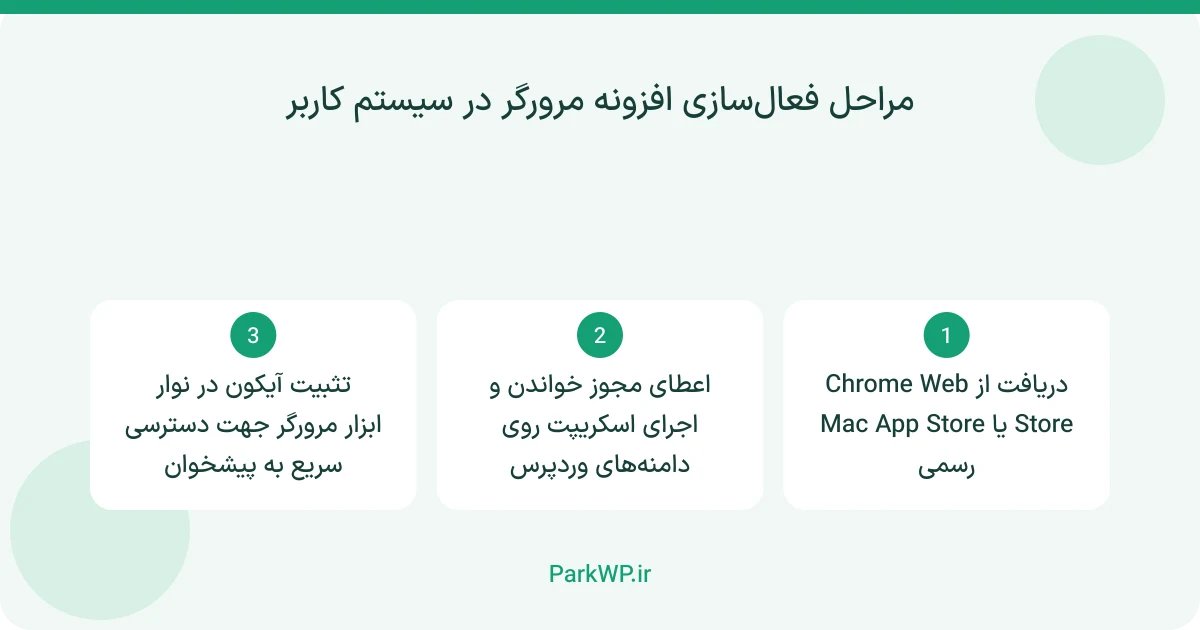
این افزونه برای مرورگرهای مبتنی بر موتور کرومیوم از طریق فروشگاه کروم وب استور و برای مرورگر سافاری در سیستمعامل مک از طریق مک اپ استور ارائه شده است. کاربران مرورگرهایی مثل مایکروسافت اج، بریو و اپرا نیز میتوانند به راحتی از نسخه مخزن کروم استفاده کنند.
برای اجرای بدون نقص، لازم است که وبسایت از نسخه پایدار وردپرس بهره ببرد و دسترسی نشستهای مرورگر از طریق اتصالات امن HTTPS مسدود نشده باشد. اگر از راهکارهای سفارشیسازی مدیریت مانند Admin Columns Pro 7.1.7 برای نظمدهی دادهها در پیشخوان بهره میبرید، این افزونه آسیبی به ساختار آدرسها یا نحوه عملکرد پنل داخلی نخواهد زد.
مراحل گام به گام نصب روی گوگل کروم و مرورگرهای کرومیوم
نخست وارد فروشگاه رسمی Chrome Web Store شوید و نام رسمی افزونه را جستجو کنید. پس از انتخاب دکمه Add to Chrome، مجوزهای لازم برای دسترسی به صفحات فعال را تایید نمایید تا فرایند نصب روی مرورگر تکمیل گردد.
در مرحله بعد، روی آیکون پازل در گوشه بالای کروم کلیک کرده و سنجاق افزونه را فعال کنید تا همواره قابل مشاهده باشد. اکنون با ورود به وبسایت وردپرسی خود، به محض ورود به برگه فرانتاند، نوار مشکی پنهان شده و دسترسیها در آیکون مرورگر فعال خواهد شد.
نحوه راهاندازی و مجوزها در مرورگر سافاری مک
کاربران مکینتاش باید افزونه را از طریق Mac App Store دریافت کنند. پس از اتمام بارگیری، مرورگر سافاری را باز کرده و از بخش Preferences وارد سربرگ Extensions شوید.
تیک مربوط به افزونه را فعال کنید و دسترسی وبسایتهای مورد نیاز را روی حالت Always Allow on This Website یا برای تمامی وبسایتها تنظیم نمایید. بدون اعطای این سطح دسترسی، سافاری از تغییر کدهای ظاهری صفحه و پنهانسازی نوار ابزار ممانعت خواهد کرد.
بررسی دسترسیهای سریع و کاربردهای افزونه وردپرس در نوار ابزار
امتیاز اصلی این راهکار نسبت به کدهای پنهانساز سنتی، حفظ عملکرد منوهای وردپرس است. هنگامی که نوار ابزار را با کد سیاساس مخفی میکنید، امکان ویرایش مستقیم همان برگه از بین میرود و باید مجدداً به پنل ادمین بازگردید. اکستنشن مرورگر تمام این پیوندها را در یک پنجره کوچک شناور جمعآوری میکند.
امکان خروج از حساب کاربری، ورود به نمایه کاربری و باز کردن مستقیم ویرایشگر قالب از دیگر گزینههای تعبیه شده در این اکستنشن به شمار میرود. افزون بر این، در وبسایتهایی که از سیستمهای کش مانند WP Rocket 3.23.5.1 استفاده میکنند، دسترسی به دکمههای پاکسازی حافظه کش نیز همچنان در دسترس خواهد ماند.
دسترسی به ابزارهای ویرایش برگه و نوشته
وقتی روی هر نوشته یا برگه خاص قرار دارید، اکستنشن شناسه آن محتوا را شناسایی میکند. با فشردن آیکون اکستنشن، دکمه ویرایش همان برگه مستقیماً ظاهر میشود و با یک کلیک شما را به محیط ویرایشگر بلوک یا صفحهساز منتقل مینماید.
این سازوکار موجب صرفهجویی محسوس در زمان تولیدکنندگان محتوا و مدیران وبلاگ میشود. دیگر لازم نیست به بخش نوشتهها بازگردید و عنوان صفحه را در کادر جستجو پیدا کنید.
دسترسی سریع به بخش تنظیمات و افزونهها
علاوه بر ویرایش محتوای فعال، میانبرهایی برای ورود به بخش مدیریت افزونهها، بخش شخصیسازی تم و تنظیمات عمومی پیشخوان در منو قرار دارد. این قابلیت برای کسانی که چندین سایت مختلف را نگهداری میکنند بسیار کاربردی خواهد بود.
با کلیک روی گزینههای پیشخوان، صفحه مربوطه در تب فعلی یا تب تازه باز میشود و سرعت جابهجایی میان بخشهای مختلف را چند برابر میسازد.
محدودیتها و عیبیابی در زمان استفاده از اکستنشن
با وجود مزایای فراوان، این ابزار محدودیتهایی دارد که باید مد نظر قرار گیرد. از آنجا که پردازش به مرورگر متکی است، اگر در حالت مرور ناشناس (Incognito) یا در دستگاه دیگری وارد سایت شوید، تنظیمات اعمال نشده و نوار پیشخوان مجدداً ظاهر میگردد.
همچنین این ابزار جایگزین سطح دسترسیها در وردپرس نیست. اکستنشن صرفاً میانبری به بخشهای مجاز حساب کاربری شما ایجاد میکند و کاربرانی که دسترسی ویرایش یک بخش را ندارند، نمیتوانند از طریق مرورگر به آن صفحه دست یابند.
بررسی تداخلهای احتمالی با افزونههای بهینهسازی کلاینت
در مواردی ممکن است افزونههای مسدودکننده اسکریپت یا مسدودکنندههای تبلیغات در مرورگر مانع از عملکرد اکستنشن شوند. در صورت عدم پنهان شدن نوار پیشخوان، ابتدا باید دامنه وبسایت خود را در فهرست سفید افزونههای مسدودکننده قرار دهید.
همچنین اگر پوسته وبسایت دارای ساختار غیرمعمول در آیدی ادمین بار باشد، اکستنشن قادر به یافتن المنت مربوطه نخواهد بود. قالبهای استاندارد این نوار را با شناسه wpadminbar مشخص میکنند که با تمام قواعد اکستنشن همخوانی دارد.
اطمینان از سازگاری و بهروزرسانی ابزار
از آنجا که این پروژه به شکل متنباز توسعه مییابد، هماهنگی آن با نسخههای آینده هسته وردپرس حفظ خواهد شد. بررسی منظم فروشگاه افزونهها و اطمینان از فعال بودن آپدیت خودکار مرورگرها مانع از بروز مشکلات ناسازگاری میشود.
در صورت بروز هرگونه اختلال ظاهری، بازنشانی کوکیهای وردپرس و یکبار خروج و ورود مجدد به حساب کاربری، سادهترین گام برای بازگرداندن هماهنگی میان مرورگر و پیشخوان سایت است.
برای بررسی جزئیات فنی و دنبال کردن توضیحات تکمیلی، Introducing the WordPress Browser Extension را هم بخوانید و هنگام اجرا، نسخه ابزار و شرایط سایت خود را در نظر بگیرید.
راهنماهای کاربردی برای انتخاب ابزار، ساخت سایت و نگهداری وردپرس. با روش بررسی و بهروزرسانی آموزشها آشنا شوید.